亲爱的视频剪辑爱好者们,你是否曾为如何使用格式工厂剪辑视频而感到头疼?别担心,今天我就要手把手教你如何轻松驾驭格式工厂,让你的视频剪辑技能提升到新高度!?
一、格式工厂简介
格式工厂,这款功能强大的视频转换工具,不仅能轻松转换视频格式,还能进行视频剪辑、合并、分割等操作。它支持多种视频格式,如MP4、AVI、MKV等,让你轻松应对各种视频需求。
二、格式工厂剪辑视频步骤
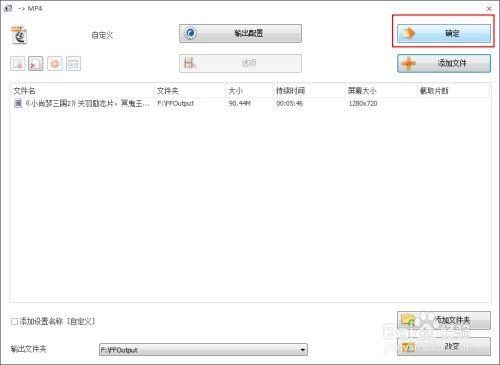
1. 打开格式工厂:首先,在电脑上下载并安装格式工厂,然后打开它。
2. 选择“视频”功能:在格式工厂的主界面,点击“视频”按钮,进入视频处理界面。
3. 添加视频文件:点击“添加文件”按钮,选择你想要剪辑的视频文件,然后点击“打开”。
4. 选择剪辑模式:在视频处理界面,你可以看到“剪辑”选项。点击它,选择你想要的剪辑模式。
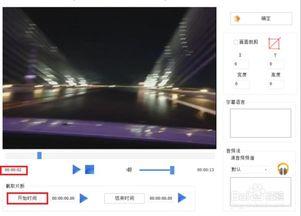
- 裁剪:如果你想删除视频中的某些部分,可以选择裁剪模式。你可以设置裁剪的开始时间和结束时间,轻松实现视频的裁剪。
- 分割:如果你想将一个视频分割成多个片段,可以选择分割模式。你可以设置分割的起始位置和长度,轻松实现视频的分割。
- 合并:如果你想将多个视频合并成一个,可以选择合并模式。你可以添加多个视频文件,然后点击“合并”按钮,即可完成合并操作。
5. 设置输出参数:在视频处理界面,你可以设置输出视频的格式、编码、分辨率等参数。根据你的需求选择合适的参数。
6. 开始剪辑:设置好参数后,点击“开始”按钮,格式工厂就会开始剪辑视频。等待一段时间,剪辑完成。
7. 导出视频:剪辑完成后,点击“导出”按钮,选择保存路径和文件名,然后点击“保存”即可。
三、格式工厂剪辑视频技巧
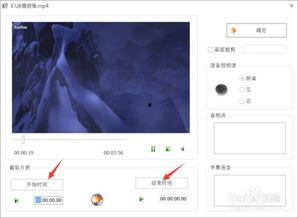
1. 预览功能:在剪辑视频时,格式工厂提供了预览功能,让你在剪辑过程中随时查看效果,确保剪辑的准确性。
2. 批量处理:格式工厂支持批量处理视频,你可以一次性添加多个视频文件进行剪辑,大大提高工作效率。
3. 自定义输出格式:格式工厂支持自定义输出格式,你可以根据自己的需求设置输出视频的参数,如分辨率、编码等。
4. 使用滤镜和特效:格式工厂还提供了丰富的滤镜和特效,你可以为视频添加各种效果,让视频更具个性。
四、格式工厂与其他视频剪辑软件的比较
与一些专业的视频剪辑软件相比,格式工厂操作简单,功能实用,适合初学者和普通用户。以下是格式工厂与其他视频剪辑软件的比较:
| 软件 | 格式工厂 | Adobe Premiere Pro | Final Cut Pro X |
| ------------ | -------------- | ------------------ | ------------------ |
| 操作难度 | 简单易用 | 较复杂 | 较复杂 |
| 功能 | 视频转换、剪辑 | 视频剪辑、特效、调色 | 视频剪辑、特效、调色 |
| 适用人群 | 初学者、普通用户 | 专业用户 | 专业用户 |
| 价格 | 免费 | 高价 | 高价 |
五、
格式工厂是一款功能强大的视频转换和剪辑工具,它简单易用,适合各种用户。通过本文的介绍,相信你已经掌握了格式工厂剪辑视频的方法。赶快动手试试吧,让你的视频剪辑技能更上一层楼!